
BLOG
IT情報のお知らせ
WordPress公式アプリでブログを書こう!
-
2022/01/31
 2022/02/04


wordpress公式アプリは、スマートフォンでブログの記事の執筆や編集が行えるアプリです。画面レイアウトがスマホ用に最適化されているため、執筆に集中できるのが特徴。
- 目次
- まず始めに
- 実際にブログを書こう
まず始めに
STEP1
各ストアからアプリをダウンロード・インストールする
AppStoreやPlayストアで「WordPress」と検索するか、以下リンクからアプリをダウンロードします。

STEP2
アプリを立ち上げ、ログインしよう
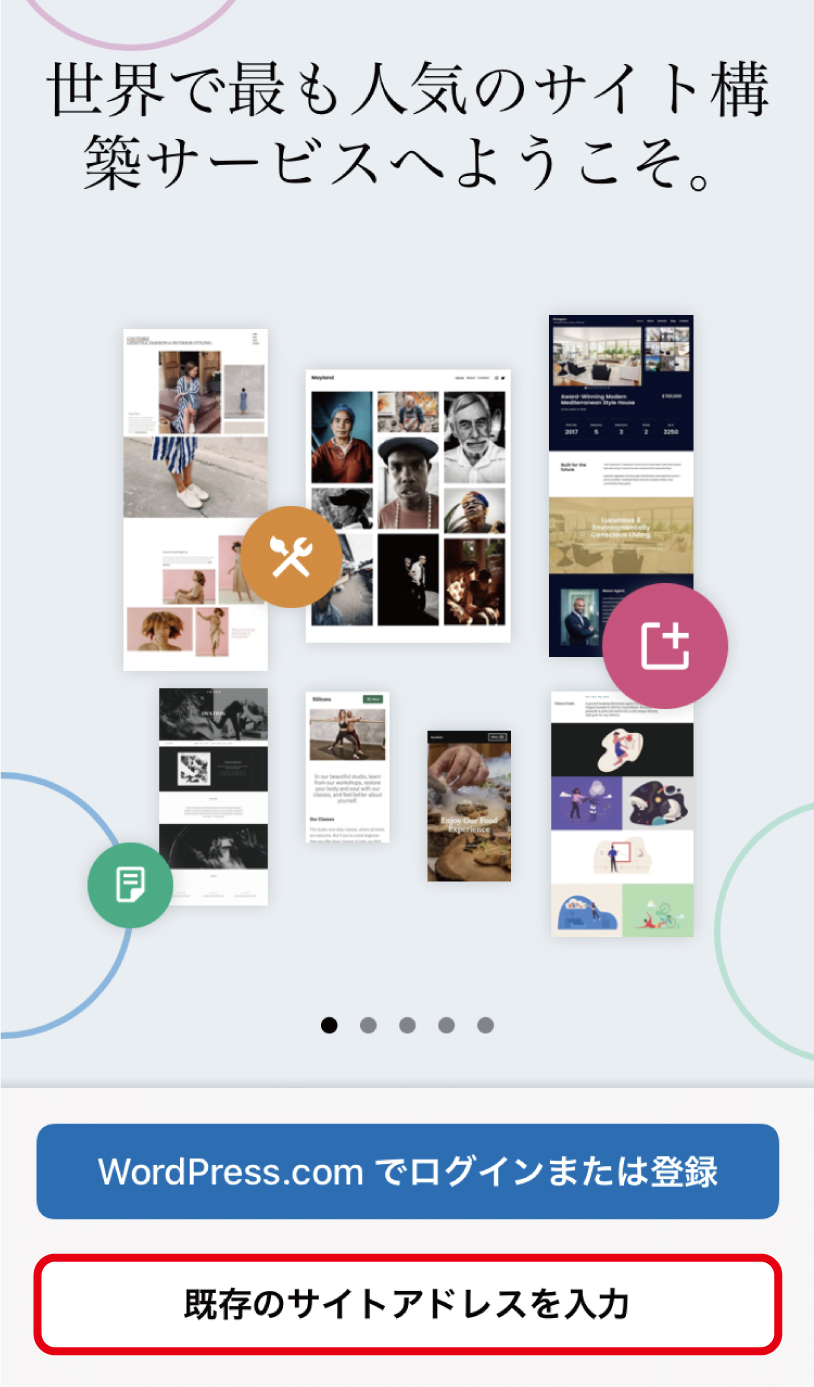
ダウンロード終わりましたら、アプリを立ち上げ「既存のサイトアドレスを入力」を押してください。
STEP3
サイトURLを入力して「次へ」を押す
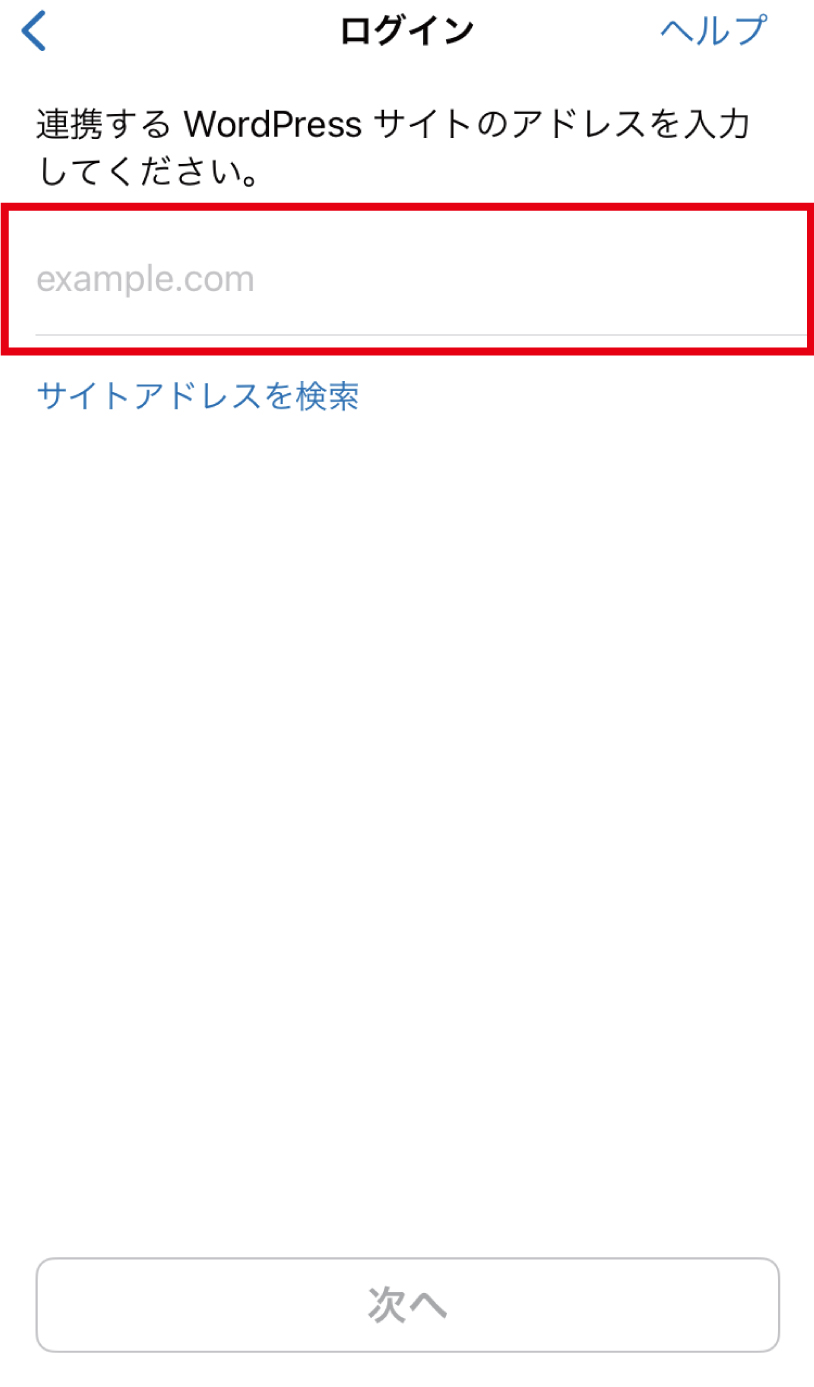
サイトアドレスを入力して「次へ」を押します。
STEP4
ユーザー名・パスワードを入力する
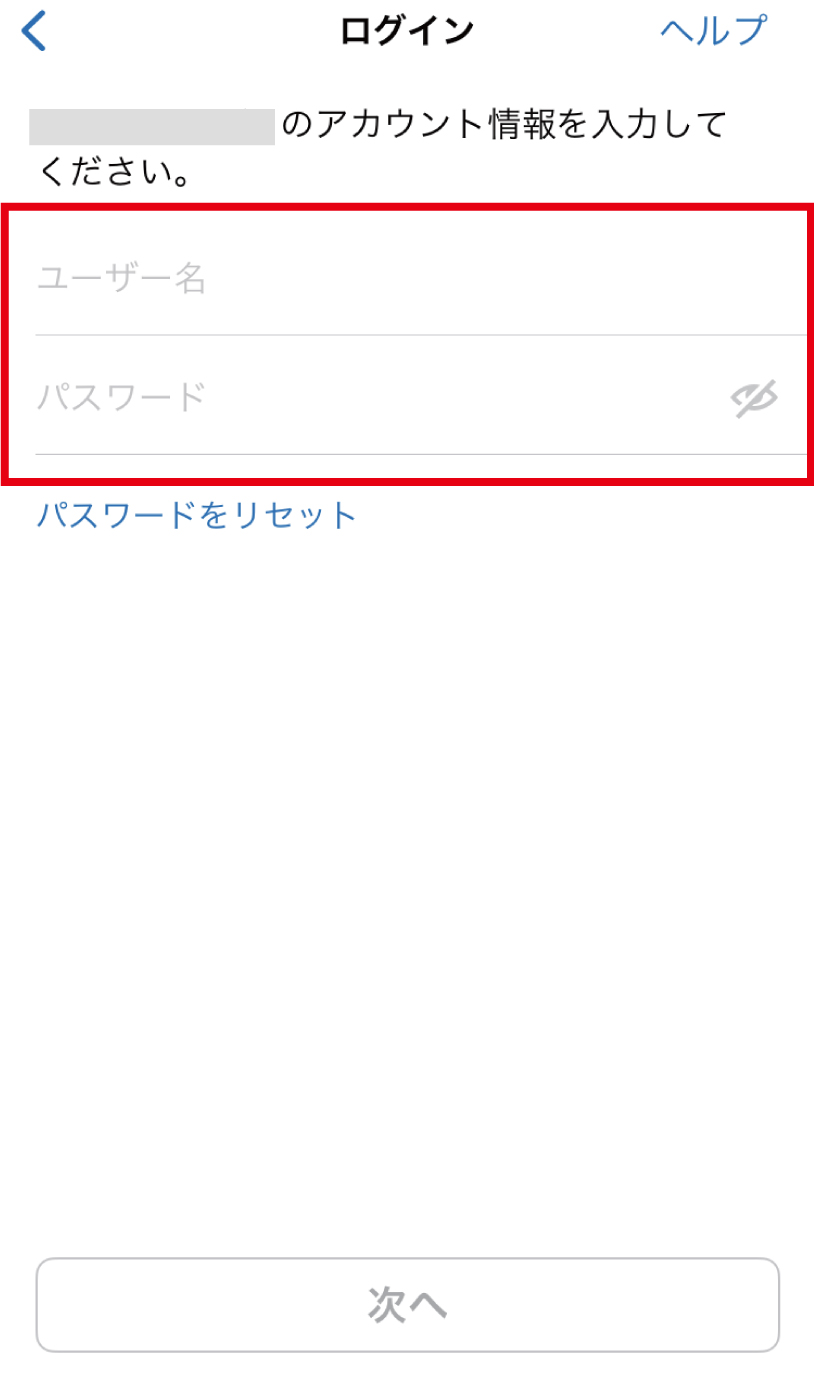
ユーザー名とパスワードを入力して「次へ」を押します。
STEP5
サイト名が表示されたら「表示」、または「結構です」を押す
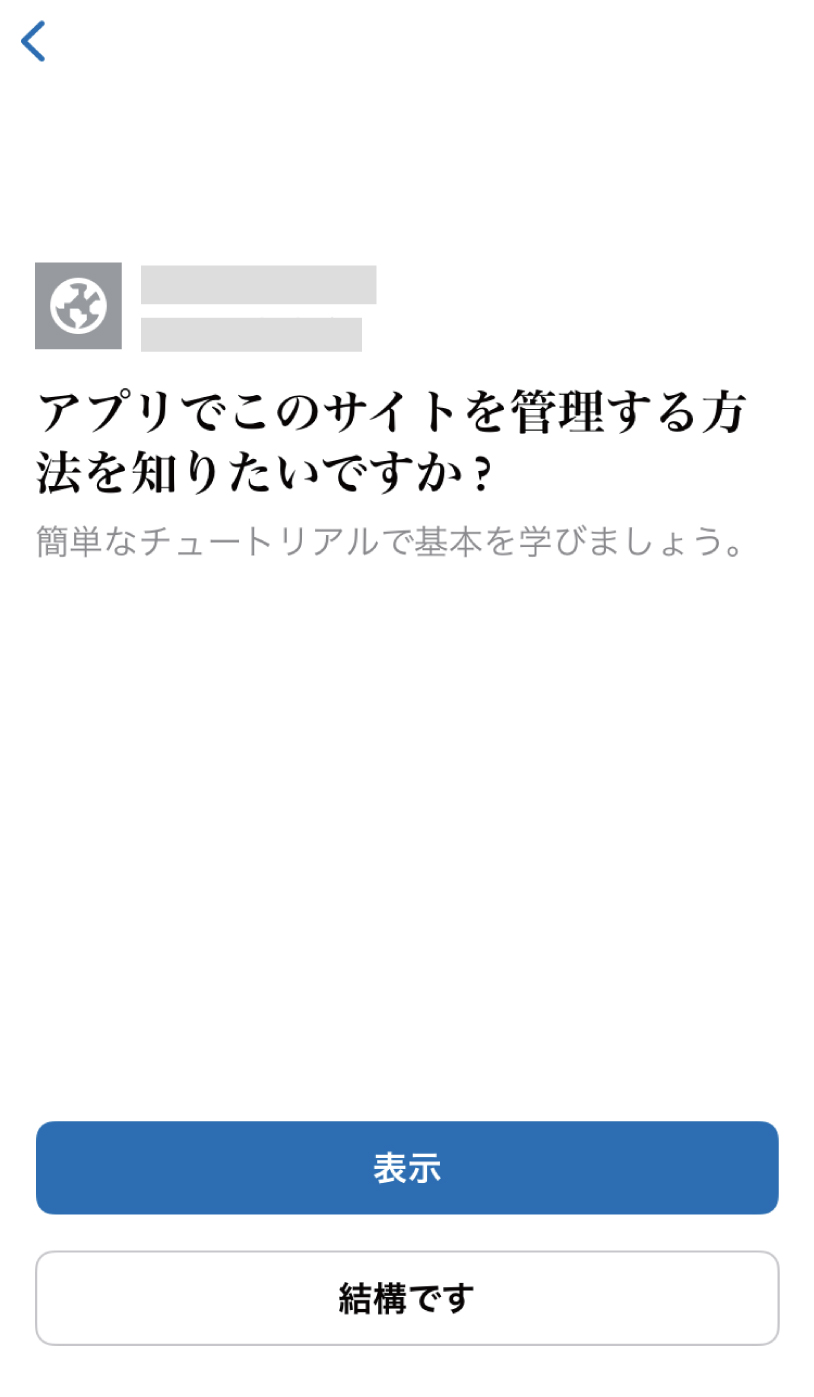
※チュートリアルで使い方を見たい時は「表示」を押します。
そのまま作業を続行する場合は「結構です」を押します。
接続に成功すると、サイト名やユーザ名が表示されます。
そのまま作業を続行する場合は「結構です」を押します。
接続に成功すると、サイト名やユーザ名が表示されます。
STEP6
最後にこのような画面が出れば、ログイン完了です
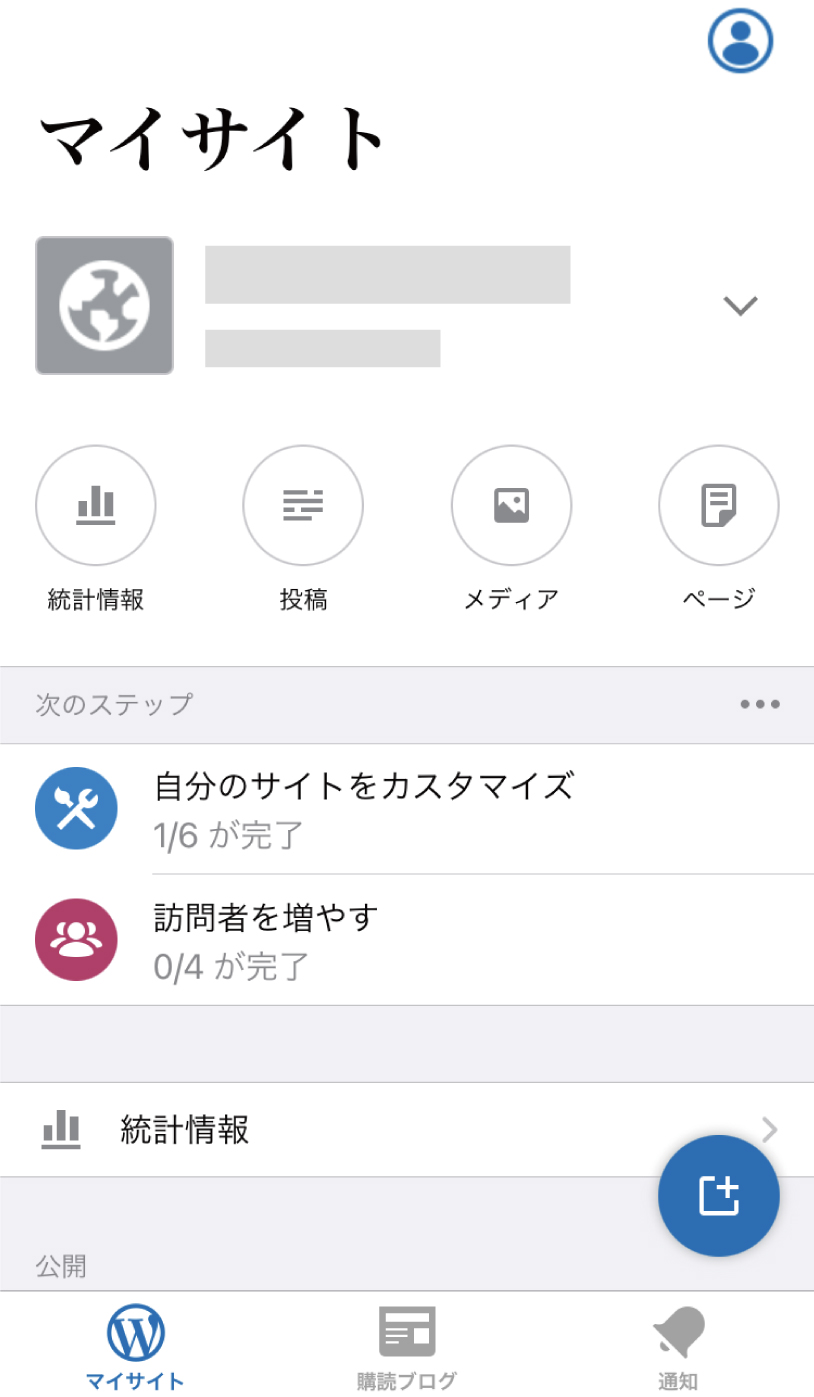
最後にこのような画面が出れば、ログイン完了です。次は実際にブログを書いてみましょう!
実際にブログを書こう
STEP1
記事を新規作成してみよう
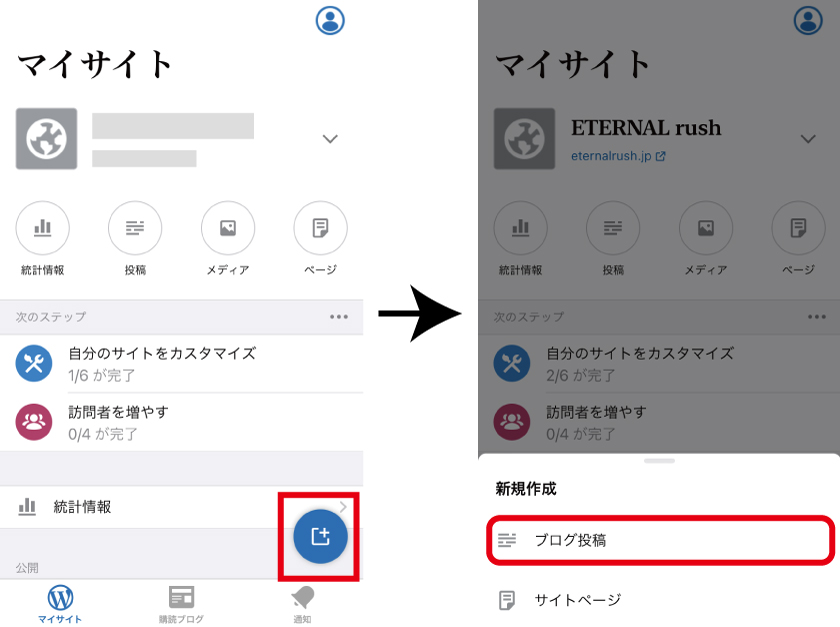
WordPressアプリを起動したら、右下のアイコンをタップし、「ブログ投稿」を押してください。
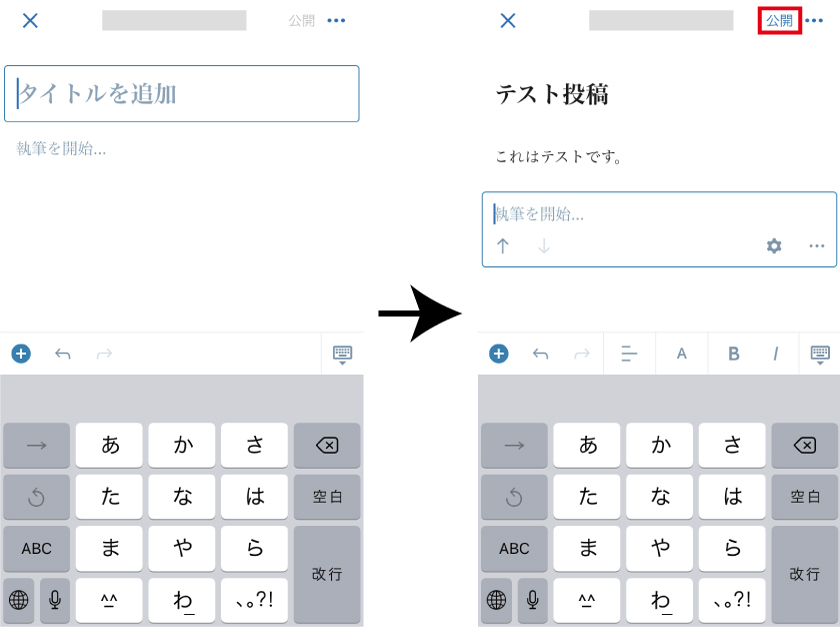
各要素を入れましたら、最後に「公開」を押してください。
STEP2
画像・リンク・動画などを追加する
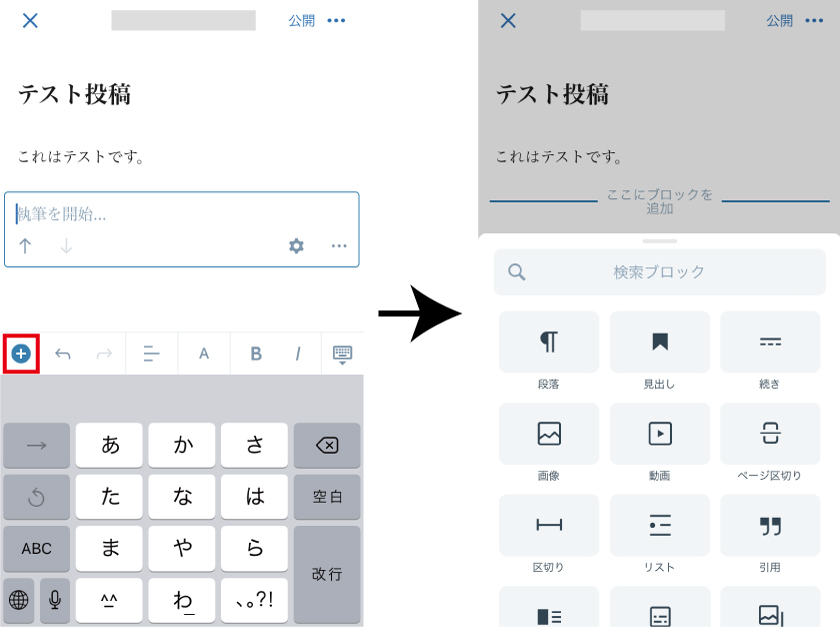
画像を追加する場合は、プラスボタンをタップし、「画像」を選択します。
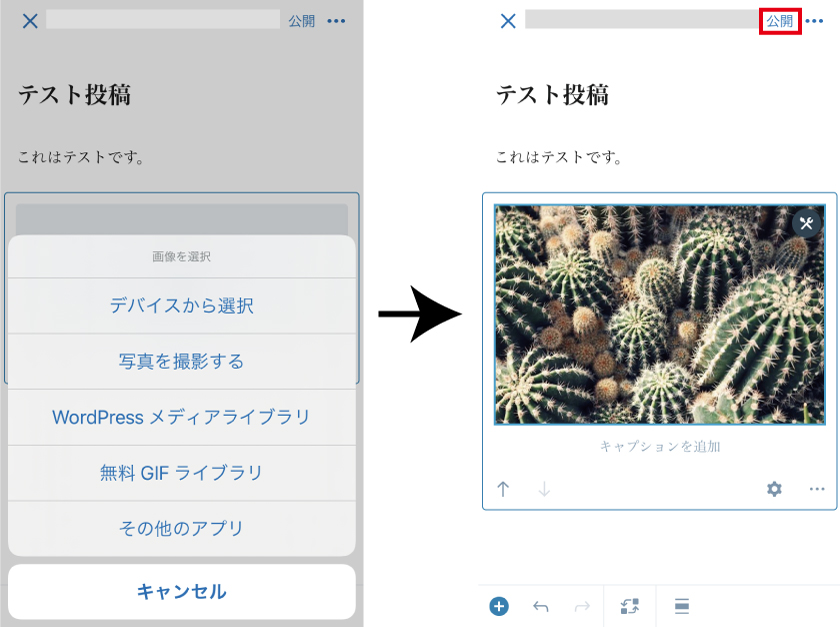
各要素を入れて、最後に「公開」を押してください。
STEP3
追加した要素を削除したい場合
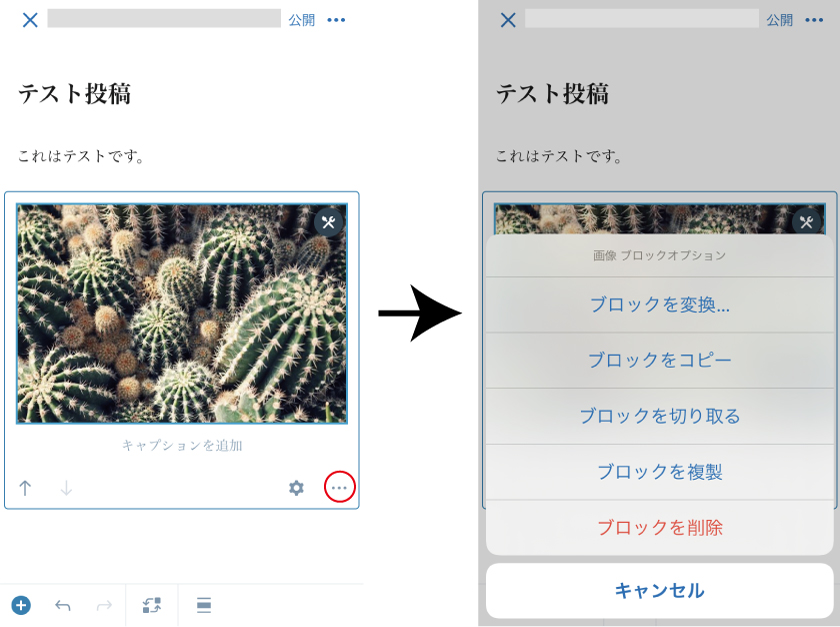
削除したい要素をタップ→要素の右下 をタップ→「ブロックを削除」を押してください。
をタップ→「ブロックを削除」を押してください。STEP4
投稿した記事を確認する
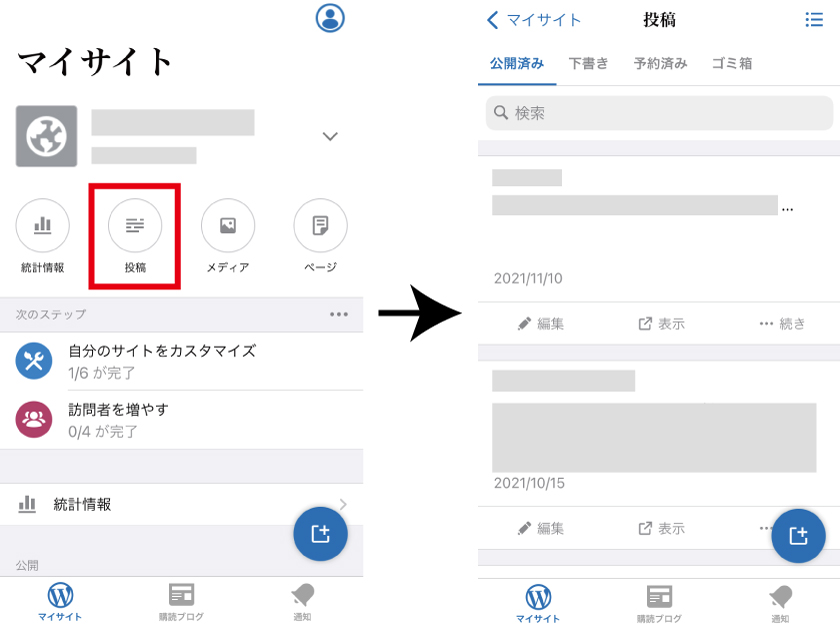
「投稿」をタップすると、投稿一覧画面が表示されます。こちらから記事を編集・削除など行っていただけます。